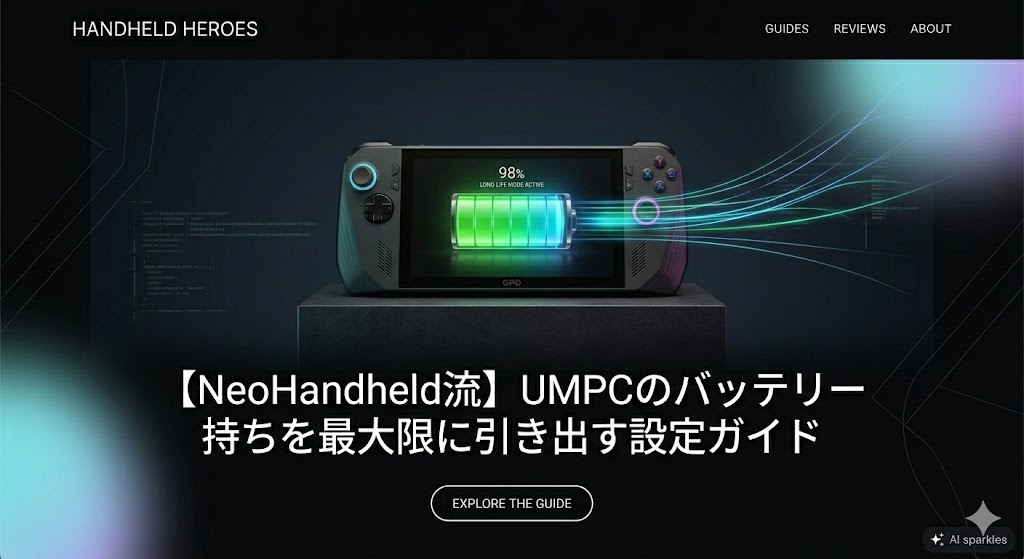
【NeoHandheld流】UMPCのバッテリー持ちを最大限に引き出す設定ガイド
UMPC(Ultra-Mobile PC)は、その携帯性とパフォーマンスのバランスが魅力のガジェットですよね。しかし、「もう少しバッテリーが持ってくれれば…」と感じている方も少なくないのではないでしょうか?
今回は、NeoHandheldが推奨する、UMPCのバッテリー持ちを劇的に改善するための設定テクニックをご紹介します。これらの設定を駆使して、あなたのUMPCライフをより長く、快適に楽しみましょう!
はじめに:UMPCの魅力とバッテリーの悩み
手のひらサイズでPCゲームも動画編集もこなせるUMPCは、まさに「未来のガジェット」と言えるでしょう。しかし、高性能なCPUやGPU、そして高精細なディスプレイを搭載しているがゆえに、バッテリーの消費は避けられない課題です。
でもご安心ください。Windowsの設定を適切に見直すだけで、バッテリー駆動時間を大きく延ばすことが可能です。複雑なツールは不要!標準機能だけでできることから始めましょう。
1. Windowsの電源プランを最適化する
最も基本的ながら、最も効果的なのがWindowsの電源プランの見直しです。適切なプランを選ぶだけで、UMPCの挙動が大きく変わります。
・「バランス」または「省電力」モードの活用
設定アプリから「システム」→「電源とバッテリー」へ進み、電源モードを「バランス」または「省電力」に設定しましょう。特に、動画視聴やWebブラウジングなど、重い処理をしない場合は「省電力」モードが非常に有効です。
- バランス:パフォーマンスと消費電力のバランスが取れた標準設定。
- 省電力:CPUのクロック速度を抑え、バックグラウンド処理を制限することで、バッテリー持ちを最優先します。
- 高パフォーマンス(または最適):最高のパフォーマンスを発揮しますが、バッテリー消費も最大になります。ゲームなど、ここぞという時以外は避けましょう。
・詳細な電源設定のカスタマイズ
さらに細かく設定したい場合は、「電源とバッテリー」画面で「追加の電源設定」(または「電源の追加設定」)をクリックし、使用中のプランの「プラン設定の変更」から「詳細な電源設定の変更」へ進みます。
ここで、ディスプレイオフの時間、スリープへの移行時間、USB設定の省電力化など、多岐にわたる項目を調整できます。特に「プロセッサの電源管理」で最小プロセッサの状態を低く設定すると効果的です。
2. ディスプレイ設定を見直す
ディスプレイはUMPCの消費電力の大部分を占めます。ここを最適化しない手はありません。
・画面の明るさを手動で調整
最も手軽で効果的なのが、画面の明るさを手動で調整することです。不必要に明るくしないことが重要。快適に操作できる最低限の明るさに設定しましょう。Windowsの設定やクイック設定パネルから簡単に調整できます。
・「自動明るさ調整」の無効化(必要な場合)
環境光センサーによる自動明るさ調整は便利ですが、常にセンサーが動作するため、微量の電力を消費します。安定した環境で使用する際は、この機能をオフにした方が消費電力を抑えられることがあります。
3. バックグラウンドアプリを制限する
知らないうちに多くのアプリがバックグラウンドで動作し、バッテリーを密かに消費していることがあります。これらを整理しましょう。
・「バックグラウンドアプリ」の設定
「設定」→「プライバシーとセキュリティ」→「バックグラウンドアプリ」で、不要なアプリのバックグラウンド実行を停止しましょう。「アプリがバックグラウンドで実行されることを許可する」を「オフ」にするか、個別に許可するアプリを選択できます。
・スタートアップアプリの整理
タスクマネージャー(Ctrl+Shift+Escで起動)の「スタートアップアプリ」タブから、Windows起動時に自動実行されるアプリを無効にすることも効果的です。必要ないアプリは「無効」に設定しましょう。
4. 無線LAN・Bluetoothの管理
Wi-FiやBluetoothは、常に電波を探したり、接続を維持したりするために電力を消費します。
使用しないときは「設定」や「クイック設定パネル」からオフにすることを習慣づけましょう。特に、外出先でWi-Fiが見つからず、ずっとスキャンしているような状況はバッテリーにとって大きな負担です。
5. その他の細かな設定とTIPS
・デバイスドライバーの更新
最新のデバイスドライバーは、電力効率が改善されていることがあります。特にグラフィックドライバーやチップセットドライバーは重要です。定期的にメーカーサイトやWindows Updateを確認し、最新の状態に保ちましょう。
・不要な周辺機器の取り外し
USB接続のSSD、ハブ、マウスなども、接続しているだけで少なからず電力を消費します。使用しないときは取り外すことで、バッテリー持ちを改善できます。
・タスクマネージャーで消費電力の高いプロセスを特定
タスクマネージャーの「プロセス」タブには、「電力消費」という項目があります(表示されていない場合は列のヘッダーを右クリックして追加)。ここで「非常に高い」や「高い」と表示されているアプリやサービスを特定し、必要に応じて終了させましょう。
・Windows Updateの実施タイミング
Windows Updateはバッテリーを大きく消費します。充電しながら行うのがベストです。バッテリー駆動中にダウンロードやインストールが始まらないよう、アクティブ時間の設定などを見直しましょう。
まとめ:設定を駆使してUMPCライフを満喫しよう!
これらの設定を一つ一つ見直すことで、あなたのUMPCのバッテリー持ちは驚くほど改善されるはずです。UMPCは持ち運んでこそ真価を発揮するデバイス。バッテリーの心配が減れば、外出先での作業やエンターテインメントが格段に快適になります。
ぜひ今回ご紹介した設定を実践して、あなたのUMPCをより長時間、快適に活用してください。NeoHandheldは、これからもあなたのガジェットライフを応援します!
【News & Disclaimer】
本記事は最新のAIアシスタントを活用して構成されています。情報の正確性には細心の注意を払っておりますが、ガジェットの仕様や価格は常に変動するため、最終的な確認は各メーカー公式サイト等で行っていただくようお願いいたします。

コメント