皆さん、こんにちは。ガジェットブログ「NeoHandheld」の管理人、one-jです。
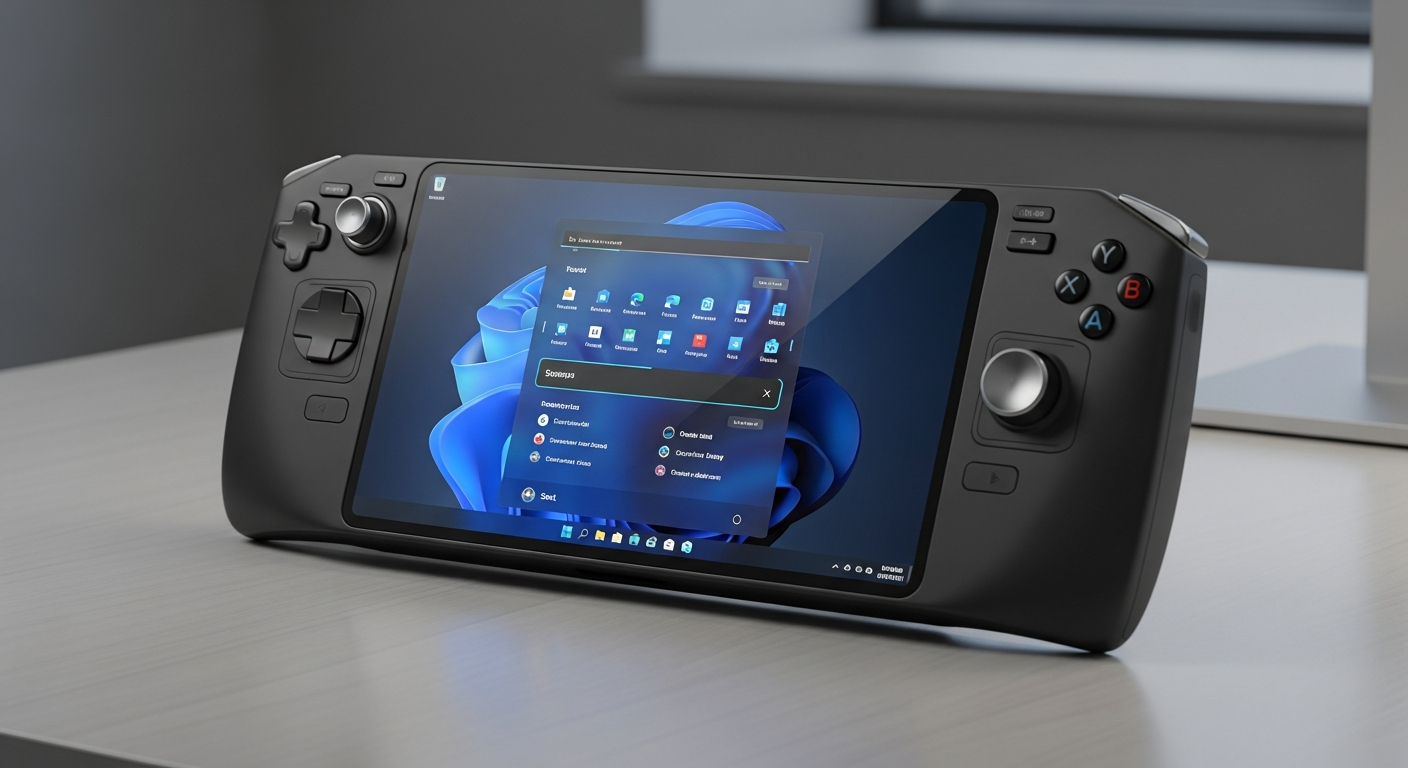
2026年7月。UMPC(超小型PC)熱は、ますます高まる一方ですね。しかし、Windows 11のタスクバー、特にUMPCのような限られた画面サイズでは、その存在感が時に邪魔に感じることも。今回は、そんなUMPCユーザーの皆さんに、Windows 11のタスクバーを自分好みにカスタマイズし、操作性を向上させるための方法を、いくつかご紹介したいと思います。
なぜUMPCでタスクバー改造が有効なのか?
UMPCの最大の魅力は、その携帯性と、本格的なPC体験をどこでも得られる点にあります。しかし、物理的な画面サイズが小さいということは、表示できる情報量も限られるということ。標準状態のWindows 11タスクバーは、アイコンの配置や表示領域など、デスクトップPCでの利用を想定した部分もあり、UMPCではその広さが逆に効率を悪化させることがあります。
例えば、
- タスクバーのアイコンが大きすぎる、または多すぎる
- 通知領域やシステムトレイのアイコンが邪魔
- タスクバー自体が画面の貴重なスペースを占有している
といった不満をお持ちの方は少なくないはずです。これらの問題を解決することで、UMPCでの作業効率は格段に向上します。
タスクバー改造の基本:設定項目でできること
まずは、Windows 11標準の設定でどこまでできるのかを確認しましょう。
タスクバーの配置変更
Windows 11では、タスクバーの位置を左揃えから中央揃えに変更できるようになりました。UMPCによっては、画面下部だけでなく、側面などに配置したい場合もあるかもしれません。残念ながら、標準設定では上下左右の自由な配置はできませんが、左揃えに戻すだけでも、アプリの起動ボタンなどが左端に集まるため、見慣れた操作感で安心できる方もいるでしょう。
アイコンの非表示・整理
タスクバーに表示されるアイコンは、意外と多いものです。不要なアイコンを非表示にしたり、通知領域を整理したりすることで、スッキリとした見た目にすることができます。
設定方法は以下の通りです。
- 「設定」アプリを開く。
- 「個人用設定」を選択。
- 「タスクバー」を選択。
- 「タスクバーの項目」から、各アイコン(検索、タスクビュー、ウィジェット、チャット)の表示/非表示を切り替える。
- 「通知領域」の「タスクバーに表示するアイコン」から、常に表示したいアイコンと、バックグラウンドで実行されているアプリのアイコンの表示を調整する。
タスクバーの自動非表示
画面スペースを最大限に活用したい場合、タスクバーの自動非表示機能は非常に有効です。
「設定」→「個人用設定」→「タスクバー」の項目にある「タスクバーの自動表示」をオンにすることで、マウスカーソルを画面下部(または設定した位置)に移動させたときにのみタスクバーが表示されるようになります。
より高度なカスタマイズ:サードパーティ製ツールの活用
標準設定だけでは物足りない、もっと細かくカスタマイズしたいというコアなガジェットファンの皆さんには、サードパーティ製ツールがおすすめです。
StartAllBack – Windows 11 のタスクバー、スタートメニューを過去の栄光へ
「StartAllBack」は、Windows 11のタスクバーとスタートメニューを、Windows 7やWindows 10のような使い勝手に戻したり、さらにカスタマイズしたりできる強力なツールです。UMPCに最適な、よりコンパクトで機能的なタスクバーを実現するために、以下の機能が役立ちます。
- タスクバーのアイコンのサイズ調整
- タスクバーの透明度設定
- タスクバーの配置(左揃え、中央揃え)の強制
- スタートメニューのカスタマイズ(Windows 7風、Windows 10風など)
特に、UMPCでウィンドウを多用する際に、タスクバーのアイコンが小さくなるのは大きなメリットです。
ExplorerPatcher – Windows 11のUIを自由自在に操る
「ExplorerPatcher」もまた、WindowsのUIを細かくカスタマイズできるフリーソフトです。タスクバーに関しては、
- タスクバーのアイコンを非表示にする(さらに細かく制御可能)
- タスクバーの「システムトレイ」を非表示にする
- タスクバーを画面の左右にも配置可能にする(ただし、UMPCではあまり実用的ではないかもしれません)
といった機能を提供します。StartAllBackと組み合わせて使うことで、より理想的なタスクバー環境を構築できる可能性も秘めています。
UMPC別 カスタマイズのヒント
私が普段愛用しているUMPCを例に、どのようなカスタマイズが有効か、いくつか実例を挙げてみましょう。
例1:ONEXPLAYER Mini (UMPC)
画面サイズが比較的小さいため、タスクバーの自動非表示は必須。さらに、StartAllBackでタスクバーのアイコンを小さくし、スタートメニューをWindows 7風に戻すことで、ゲーム起動時の操作性を格段に向上させました。不要なシステムトレイアイコンはExplorerPatcherで非表示にしています。
例2:AYANEO AIR (UMPC)
AYANEO AIRのような、より小型のUMPCでは、画面占有率を極力減らしたいところ。タスクバーの自動非表示はもちろん、StartAllBackでタスクバーの高さを低く設定することも可能です。よく使うアプリはピン留めし、それ以外はタスクビューから呼び出すようにすると、スッキリとした画面を維持できます。
まとめ
Windows 11のタスクバーは、設定やサードパーティ製ツールを駆使することで、UMPCでの使い勝手を劇的に改善できます。私自身、これらのカスタマイズを行うことで、UMPCでの作業がさらに楽しく、快適になりました。皆さんも、ぜひ色々と試してみて、自分だけの理想のUMPC環境を構築してみてください。
今回ご紹介したツールのスペック(管理人の環境)
| ツール名 | OS | 主な機能 | 備考 |
|---|---|---|---|
| Windows 11 | 23H2 (OSビルド: XXXX.XXXX) | 標準タスクバー機能 | 2026年7月3日時点の最新アップデート適用済み |
| StartAllBack | Windows 11 Pro | タスクバー/スタートメニューカスタマイズ | 有料(数千円程度) |
| ExplorerPatcher | Windows 11 Pro | UIカスタマイズ(タスクバー含む) | 無料 |
これらのツールは、UMPCのスペックやOSのバージョンによって、動作が異なる場合があることをご了承ください。あくまで参考として、ご自身の環境で試してみてください。
コメント