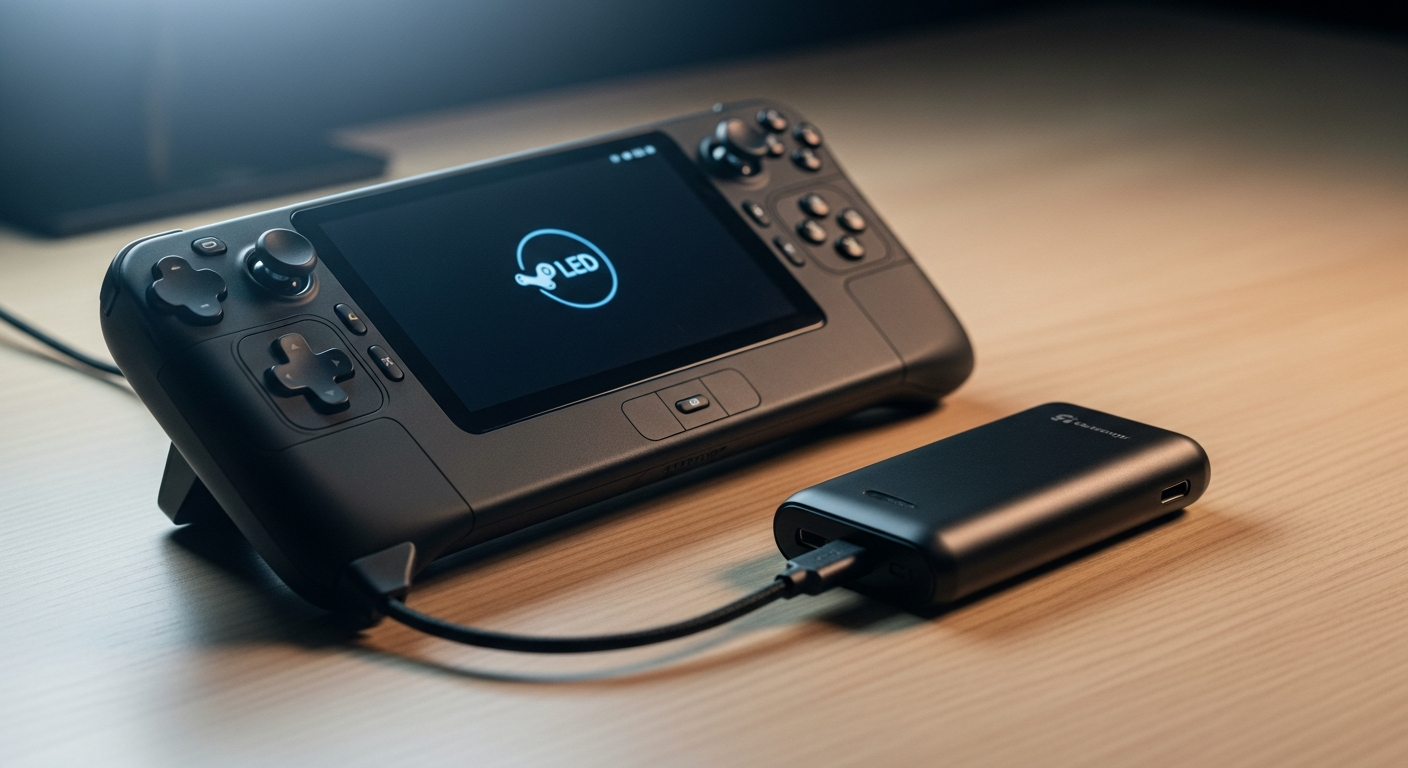
Steam Deck OLEDを極める! 持ち運びに必須のバッテリー最適化術と相棒モバイルバッテリー徹底解説
皆さん、こんにちは。NeoHandheld管理人one-jです。
今日は、私が日々愛用しているポータブルゲーミングPC、Steam Deck OLEDについて語りましょう。その鮮やかな有機ELディスプレイと、バッテリー容量が50Whrに増強されたことによる駆動時間の延長は素晴らしいの一言です。しかし、それでも長時間の外出先でのプレイとなると、やはり心許なく感じる場面もあるでしょう。特に、高性能な3Dゲームを快適にプレイしたい場合、バッテリーは猛烈な勢いで消費されます。
そこで今回は、Steam Deck OLEDのバッテリー駆動時間を最大限に延ばすための具体的な設定術と、私が厳選した、頼れるモバイルバッテリーをご紹介します。これらの知識とアイテムを身につければ、あなたのSteam Deck OLEDライフは間違いなく盤石なものになるはずです。
Steam Deck OLEDのバッテリー駆動時間を延ばす設定術
SteamOSには、バッテリー消費を抑えるための非常に優れた機能が多数搭載されています。これらを理解し、ゲームごとに最適化することで、プレイ可能時間は劇的に変化します。
1. 画面輝度とリフレッシュレートの調整
Steam Deck OLEDは非常に美しい画面を持っていますが、その輝度とリフレッシュレートはバッテリー消費の大きな要因です。
-
画面輝度: 不要に明るく設定しないことが重要です。環境に合わせて最小限の明るさに調整しましょう。Steam Deck OLEDは環境光センサーを内蔵していますが、手動での微調整が最も効果的です。
-
リフレッシュレート: デフォルトの90Hzから、ゲームやシチュエーションに応じて60Hz、45Hz、あるいは30Hzまで下げることで、消費電力を大幅に抑えられます。特にフレームレートが安定しないゲームや、グラフィックを重視しないアドベンチャーゲームなどでは、低いリフレッシュレートでも十分に楽しめます。
2. TDP(Thermal Design Power)制限の活用
Steam DeckのAPU(CPU+GPU)が消費する電力を制限する機能です。これがバッテリー駆動時間に最も影響を与える設定の一つと言えるでしょう。
-
設定方法: パフォーマンスオーバーレイからTDP制限を有効にし、スライダーでW数を調整します。
-
具体的な調整: 低負荷なインディーゲームや古いタイトルであれば、5W~8W程度に制限しても快適に動作することが多いです。重い3Dゲームでも、グラフィック設定を調整した上で10W~12W程度に抑えることで、劇的にバッテリー持ちが向上します。最適なTDPはゲームによって異なりますので、実際にプレイしながら「このゲームなら〇Wで十分」という自分なりのスイートスポットを見つけるのが肝要です。
3. GPUクロック周波数の固定
APUのグラフィック部分のクロック周波数を固定することで、無駄な電力消費を抑え、パフォーマンスの安定化にも繋がります。
-
設定方法: パフォーマンスオーバーレイから「GPUクロック周波数」を有効にし、上限と下限を設定します。
-
具体的な調整: 例えば、多くのゲームで安定しやすい1000MHzから1200MHzあたりに固定することで、パフォーマンスの変動による電力スパイクを抑制できます。こちらもゲームの動作状況に合わせて調整しましょう。
4. FSR(FidelityFX Super Resolution)の積極的な活用
AMDが開発した超解像技術FSRは、低解像度でレンダリングした映像を高解像度に出力することで、パフォーマンスとバッテリー効率を両立させます。SteamOSレベルで適用できるため、ゲームがネイティブでFSRに対応していなくても利用可能です。
-
設定方法: パフォーマンスオーバーレイの「スケーリングフィルター」をFSRに設定し、解像度スライダーで「FSRシャープネス」を調整します。ゲーム内の解像度を低めに設定し、FSRでアップスケーリングしましょう。
-
効果: 画質の劣化を抑えつつフレームレートを向上させ、結果としてTDP制限をより厳しく設定できるようになるため、バッテリー持ちに大きく貢献します。
5. その他の細かな設定
-
Wi-Fi/Bluetooth: 必要ない時はオフにしましょう。特にWi-Fiはバックグラウンドでの通信で電力を消費します。
-
スリープモード: 短時間の休憩や移動中には、積極的にスリープモードを活用しましょう。Steam Deckのスリープからの復帰は非常に高速です。
-
個別ゲームプロファイル: SteamOSはゲームごとに上記の設定を保存できるため、手間を惜しまず個別のプロファイルを作成しましょう。これがバッテリー駆動時間を最大限に引き出す鍵となります。
Steam Deck OLEDの頼れる相棒!おすすめモバイルバッテリー
どんなに設定を最適化しても、やはりバッテリーは消耗します。外出先での長時間のプレイには、信頼できるモバイルバッテリーが必須です。Steam Deck OLEDを充電するには、USB Power Delivery (USB PD) に対応し、最低でも45W以上の出力が可能な製品を選ぶのが鉄則です。
モバイルバッテリー選定のポイント
-
USB PD対応、45W以上の出力: Steam Deck OLEDは最大45Wでの充電が可能です。これに満たない出力のバッテリーだと、プレイ中の充電が追いつかない可能性があります。
-
容量: 50WhrのSteam Deck OLEDの内蔵バッテリーを1回分フル充電するには、約10000mAh (3.7V換算) 程度の容量が必要です。安心感を求めるなら20000mAhクラスがおすすめです。航空機持ち込み規制にも対応しやすいでしょう。
-
パススルー充電対応: モバイルバッテリー自体を充電しながら、同時にSteam Deck OLEDも充電できる機能があると非常に便利です。
-
サイズ・重量: 持ち運びやすさを考慮し、自分のスタイルに合ったものを選びましょう。
one-j’s厳選!おすすめモバイルバッテリー
ここでは、私が実際に試した経験や、ガジェット愛好家の間で評価の高い製品の中から、Steam Deck OLEDユーザーに特におすすめできるモデルをいくつかご紹介します。特定の製品名ではなく、カテゴリとしての代表的な製品の特性を挙げる形とします。
| 製品カテゴリ | 容量 (mAh) | 最大PD出力 (W) | 特徴 |
|---|---|---|---|
| 大容量・高出力フラッグシップモデル | 20000~25600 | 100W~200W | Steam Deckを複数回充電可能。ノートPCや複数デバイス同時充電にも対応する汎用性の高さが魅力。少々重いが、信頼性は抜群。 |
| バランス重視・高効率モデル | 19200~20000 | 65W | 45Wを上回る出力で安定充電。サイズと重量のバランスが良く、日常使いから旅行まで幅広く対応。PD充電器としての機能も兼ねる製品も。 |
| コンパクト・高性能モデル | 10000~12000 | 30W~45W | 高い携帯性が最大の魅力。Steam Deckを1回充電できる容量。サッと持ち運びたい時に最適。出力が45Wに満たない場合、プレイ中の急速充電は難しい可能性も。 |
どの製品カテゴリを選ぶかは、ご自身の使用頻度や重視するポイントによって変わるでしょう。個人的には、20000mAhで65W以上の出力があるバランス型が最も使いやすいと感じています。一台持っていればSteam Deckだけでなく、スマートフォンやノートPCなど、様々なデバイスの充電にも対応できるため、投資価値は高いと言えるでしょう。
まとめ
Steam Deck OLEDはそれ自体が優れたデバイスですが、賢く設定し、適切なモバイルバッテリーと組み合わせることで、そのポテンシャルはさらに引き出されます。今回ご紹介した省電力設定は、ゲームごとに最適なバランスを見つけることで、バッテリー駆動時間を大きく伸ばすことが可能です。また、信頼できるモバイルバッテリーは、外出先での「バッテリー切れ」の不安を解消し、あなたのゲーム体験をより自由なものにしてくれるはずです。
ぜひ、これらのヒントを参考に、皆さんのSteam Deck OLEDライフをより快適で充実したものにしてください。NeoHandheld管理人one-jでした。
コメント