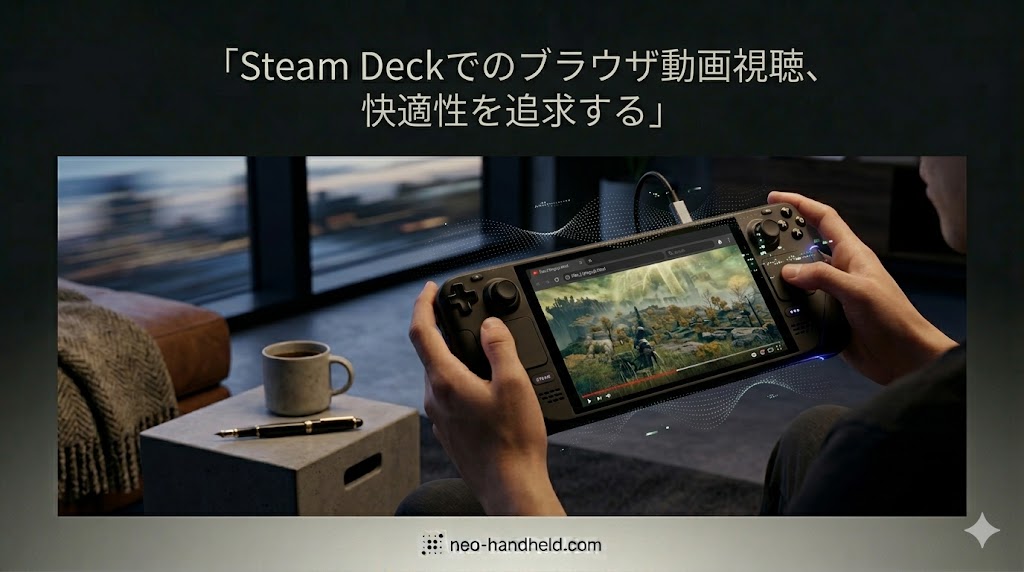
皆さん、こんにちは。NeoHandheld管理人one-jです。今日は、ゲームの世界に没頭させてくれる最高の携帯機、Steam Deckについて、ゲーム以外の意外な活用法に焦点を当ててみたいと思います。
Steam Deckの魅力は、その携帯性とパワフルな性能に尽きますが、実は動画視聴用デバイスとしても非常に優秀であることをご存知でしょうか? 特に、専用アプリが存在しないストリーミングサービスや、ウェブ限定のコンテンツを視聴する際、SteamOSのデスクトップモードでブラウザを利用することは、Steam Deckの活用の幅を大きく広げます。今回は、Steam Deckでブラウザを使った動画視聴を、いかに快適にするかについて深掘りしていきましょう。
Steam Deckのブラウザ環境を知る
Steam Deckは、Arch LinuxベースのSteamOSを搭載しており、デスクトップモードに切り替えることで、一般的なLinuxデスクトップPCと同じようにブラウザを利用できます。デフォルトではKDE Plasma環境にChromiumベースのブラウザが用意されており、基本的なウェブブラウジングには全く問題ありません。
しかし、動画視聴となると話は少し変わってきます。限られたバッテリーの中で高解像度動画を長時間再生するためには、単に「使える」だけでなく、「いかに効率良く快適に視聴できるか」が重要になってくるのです。
ブラウザ選びと設定のポイント
Steam Deckでのブラウザ動画視聴を快適にするためには、以下のポイントを考慮してブラウザを選び、設定を見直すことをお勧めします。
1. 動作の軽快さと省電力性
携帯デバイスであるSteam Deckにとって、バッテリー持ちは非常に重要な要素です。バックグラウンドで不要なプロセスが動かず、動画再生に必要なリソースを効率的に使うブラウザを選ぶことが肝要です。
2. ハードウェアアクセラレーションの活用
VP9やAV1といった高圧縮コーデックの動画をソフトウェア処理だけで再生しようとすると、CPUに大きな負荷がかかり、バッテリー消費も激しくなります。Steam DeckのAPUは、これらのコーデックのハードウェアデコードに対応していますので、ブラウザがこれを適切に利用できるかどうかが重要です。多くのブラウザは初期設定でハードウェアアクセラレーションが有効になっていることが多いですが、念のため確認し、必要であれば手動で有効化してください。ブラウザの設定(例:chrome://flags や about:config)で「Hardware-accelerated video decode」や関連する項目を探してみてください。
3. 豊富な拡張機能
広告ブロッカーはもちろんのこと、動画の再生速度調整、ピクチャーインピクチャーモード、動画のダウンロード支援など、視聴体験を向上させる拡張機能の有無も大きなポイントです。
4. コントローラーでの操作性
Steam Deckの持ち味であるコントローラーを活かした操作性は、ゲームだけでなくブラウザ利用時にも役立ちます。Steam Inputの設定を活用して、特定のボタンに「スクロール」「タブ切り替え」「フルスクリーン表示」などを割り当てておくと、キーボード・マウスなしでも快適に操作できます。
おすすめのブラウザとその特徴
これらのポイントを踏まえ、私がSteam Deckでの動画視聴におすすめするブラウザをいくつかご紹介します。
| ブラウザ名 | 特徴 | Steam Deckでの使用感 |
|---|---|---|
| Firefox | プライバシー重視、高いカスタマイズ性、比較的軽量、豊富な拡張機能 | オープンソースの精神と軽量さから、Steam Deckとの相性は良好。ハードウェアアクセラレーションも適切に設定すれば快適な視聴が可能。 |
| Chromium | Google Chromeのオープンソース版、高い互換性、広範なウェブ標準への対応 | SteamOSのデフォルトブラウザのベース。安定性は高いが、Firefoxに比べるとややリソース消費が多い場合も。拡張機能はChromeウェブストアから利用可能。 |
| Brave | プライバシー機能強化、高速性、広告ブロック機能内蔵、BATトークンによる還元 | 広告ブロックが標準搭載されているため、追加の拡張機能なしでも快適。Chromiumベースのため互換性も高い。 |
これらのブラウザはDiscover Software Centerから簡単にインストールできます。いくつか試してみて、ご自身の利用状況に合ったものを見つけるのが良いでしょう。
Steam Deckと混同されがちな「Compute Module 5」について
ここで一つ、重要な注意喚起をしておきたいと思います。Steam Deckの高性能さを目の当たりにし、「もっと自由に、もっとパワフルな携帯機を」と考えるガジェット好きの方もいらっしゃるかもしれませんね。
例えば、Raspberry Pi 5をベースとした演算モジュールである「Compute Module 5 (CM5)」は、その高い演算能力と柔軟性から、多くの自作PC愛好家やサードパーティ製デバイスメーカーによって、独自の携帯型PCの心臓部として活用されています。確かに、CM5を搭載したカスタムハンドヘルドデバイスは、その構成次第では非常に魅力的なものとなり得ます。
しかし、ここで明確にしておきたいのは、CM5を搭載したデバイスは、Valve社が公式に製造・販売している「Steam Deck」とは全く別の製品であるという点です。巷で「Steam Deck CM5」といった名称が散見されることがありますが、これは公式の製品ラインナップには存在しません。CM5ベースのデバイスは、あくまで自作またはサードパーティ製の独自ハードウェアであり、そのパフォーマンスやソフトウェア環境はValve製Steam Deckとは大きく異なります。
本記事で取り上げているのは、あくまでValve社から提供されているオリジナルのSteam Deck環境におけるブラウザでの動画視聴体験についてです。誤解のないようご注意ください。
まとめ
Steam Deckは、その優れたハードウェアと柔軟なSteamOSによって、単なるゲーム機に留まらない可能性を秘めています。特に、ブラウザを通じた動画視聴は、その汎用性を象徴する使い方の一つと言えるでしょう。
適切なブラウザを選び、ハードウェアアクセラレーションを有効にし、そしてコントローラー操作をカスタマイズすることで、どこでも手軽に高品質な動画コンテンツを楽しめる、あなただけの「ポータブルシアター」を構築できます。ぜひこの機会に、Steam Deckでのブラウザ動画視聴を試してみてください。
それでは、次回の記事もお楽しみに!
[ANALYSIS LOG]
本記事は公開時点の市場データに基づき構成されています。ハードウェアの仕様や価格は極めて流動的であるため、最終的な判断は各メーカーの公式データシートを参照してください。

コメント