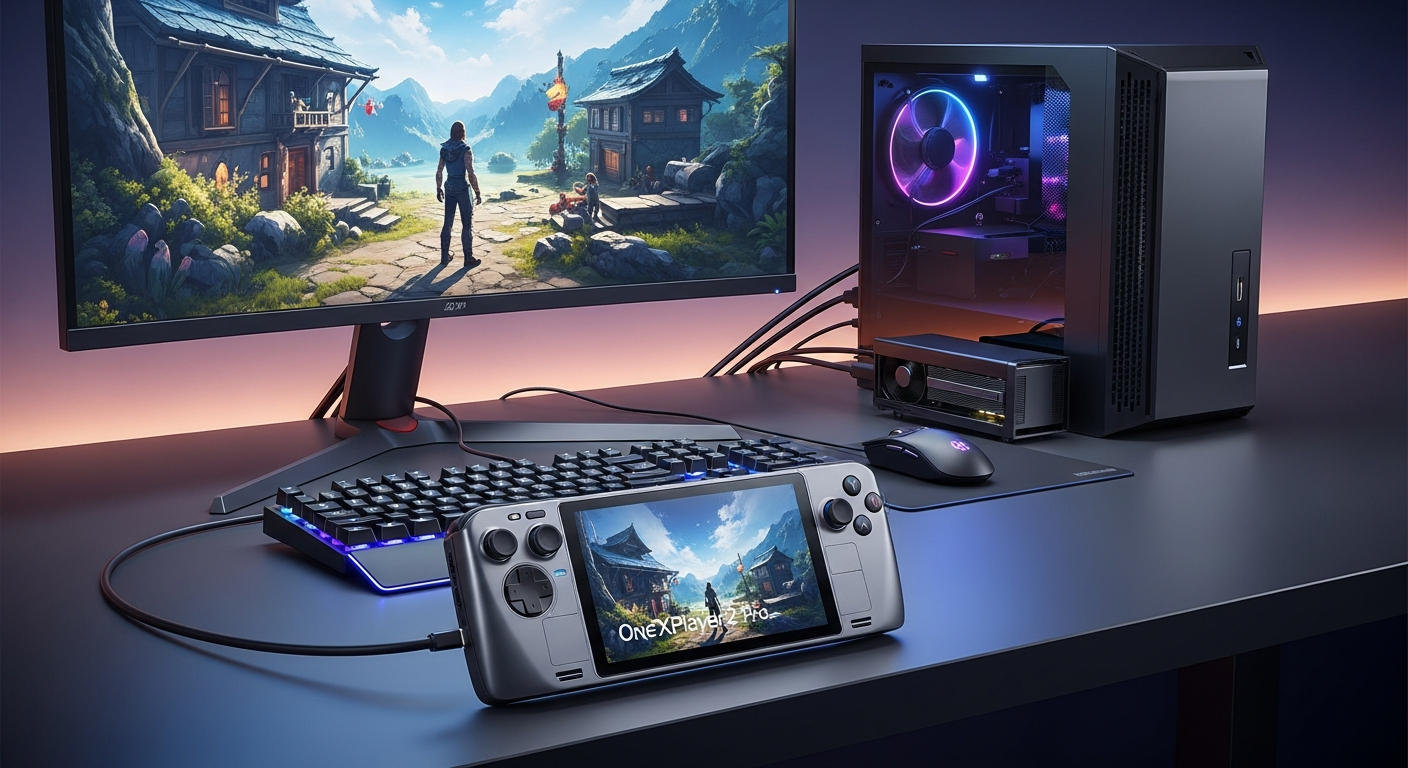
OneXPlayer 2 Pro、そのポテンシャルを解き放つ
皆さん、こんにちは!NeoHandheld管理人のone-jです。今日は、私が愛用している高性能ゲーミングUMPC、OneXPlayer 2 Proの新たな可能性について、コアなガジェットファンの皆さんにご紹介したいと思います。この一台を、驚くべきデスクトップPCへと昇華させる方法。それは、外部GPU(eGPU)との連携です。今回は、その具体的な方法と、最高の体験をもたらすおすすめモニターについても、私の経験を交えながら詳しく解説していきます。
なぜOneXPlayer 2 ProをデスクトップPC化するのか?
OneXPlayer 2 Proは、そのままでも非常にパワフルなデバイスです。しかし、手元にあるこの強力なCPUとディスプレイのポテンシャルを最大限に引き出し、よりリッチなゲーミング体験を追求したい。そんな欲求を満たすために、eGPUという選択肢は非常に魅力的です。特に、最新のAAAタイトルを最高設定でプレイしたい、あるいは高解像度での快適なプレイを目指すのであれば、eGPUによるグラフィック性能の強化は不可欠と言えるでしょう。
eGPU接続のメリットとデメリット
eGPUを導入する最大のメリットは、もちろんグラフィック性能の大幅な向上です。これにより、UMPC単体では実現困難だった高画質設定でのゲームプレイが可能になります。また、デスクトップPCのように、将来的にGPUだけをアップグレードすることも容易になります。一方で、デメリットも存在します。eGPUボックス自体に投資が必要なこと、そしてUSB4/Thunderbolt経由でのデータ転送には帯域幅の限界があり、ネイティブPCIe接続のデスクトップPCに比べると、わずかに性能が低下する可能性がある点です。しかし、近年のUSB4/Thunderboltの進化は目覚ましく、その差は体感できるほどではない場合も多いです。
OneXPlayer 2 Proのスペック(eGPU接続時)
eGPU接続を想定した際、OneXPlayer 2 Proの基本スペックが、いかに強力な土台となるか見てみましょう。
| 項目 | スペック |
|---|---|
| CPU | AMD Ryzen 7 7840U (Zen 4アーキテクチャ、8コア/16スレッド) |
| GPU (内蔵) | AMD Radeon 780M |
| メモリ | 最大32GB LPDDR5 |
| ストレージ | NVMe SSD (最大2TB) |
| ディスプレイ | 8.4インチ IPS液晶 (2560×1600) |
| I/O | USB4 Type-C (DisplayPort 2.0対応), USB 3.2 Gen 1 Type-A, microSDカードリーダー, 3.5mmオーディオジャック |
おすすめのeGPUボックスとGPU
eGPUボックスの選択肢はいくつかありますが、私のイチオシは「Akitio Node Titan」です。堅牢な作りと十分な冷却性能、そしてUSB4/Thunderbolt 4に対応している点が魅力です。GPUについては、予算と目的に応じて、NVIDIA GeForce RTX 4070 SUPERやAMD Radeon RX 7800 XTあたりが、OneXPlayer 2 ProのCPU性能とのバランスも良く、多くのゲームで快適なプレイを約束してくれるでしょう。もちろん、よりハイエンドなGPUを選択すれば、その性能をさらに引き出すことも可能です。接続はUSB4ポートを使用し、DisplayPort 2.0経由で外部モニターに映像を出力します。
最高のゲーミング体験を彩るおすすめモニター
eGPUの性能を余すことなく堪能するには、モニター選びも非常に重要です。私が今回おすすめしたいのは、WQHD(2560×1440)解像度で、144Hz以上の高リフレッシュレートに対応したゲーミングモニターです。特に、「LG 27GP83B-B」のようなモデルは、IPSパネルによる美しい色彩表現と高速な応答速度を両立しており、eGPUのパワーを存分に活かせます。また、VRR(可変リフレッシュレート)技術にも対応していると、より滑らかな映像体験が得られます。OneXPlayer 2 Proの内蔵ディスプレイも高解像度ですが、eGPU環境では、より広大な画面で没入感を高めることができます。
構築手順のポイント
構築自体は、意外とシンプルです。
- eGPUボックスにGPUを装着し、電源を接続します。
- eGPUボックスとOneXPlayer 2 ProをUSB4ケーブルで接続します。
- eGPUボックスのDisplayPortまたはHDMIポートから、お好みのモニターに映像ケーブルを接続します。
- OneXPlayer 2 Proの電源を入れ、OSがeGPUを認識するのを待ちます。必要であれば、GPUドライバーを最新版にアップデートしてください。
これで、あなたのOneXPlayer 2 Proは、高性能なデスクトップゲーミングPCへと変貌を遂げます。普段はUMPCとして携帯し、自宅ではeGPUと接続して快適なゲーミング環境を構築するという、まさに「良いとこ取り」な使い方が可能になるのです。
まとめ
OneXPlayer 2 ProとeGPUの組み合わせは、UMPCの可能性を大きく広げる素晴らしいソリューションです。限られたスペースで最高のゲーミング体験を追求したい、そんなコアなガジェットファンの皆さんには、ぜひ挑戦していただきたいカスタムです。この情報が、皆さんの新たなゲーミングライフの一助となれば幸いです。それでは、また次回の記事でお会いしましょう!
コメント