皆さん、こんにちは。NeoHandheld管理人one-jです。
2022年の登場以来、携帯型ゲーミングPC市場を牽引し続けているValve社のSteam Deckは、その画期的なコンセプトと優れたコストパフォーマンスで、多くのゲーマーの心を掴んできました。私も発売当初からその魅力に憑りつかれ、今では手放せない存在となっています。Steam Deckの登場により、これまでPCゲームに触れてこなかったコンソールゲーマー層や、手軽にPCゲームを楽しみたい層が爆発的に増え、ゲーミングハンドヘルドというジャンルそのものが大きく成長したのは間違いありません。
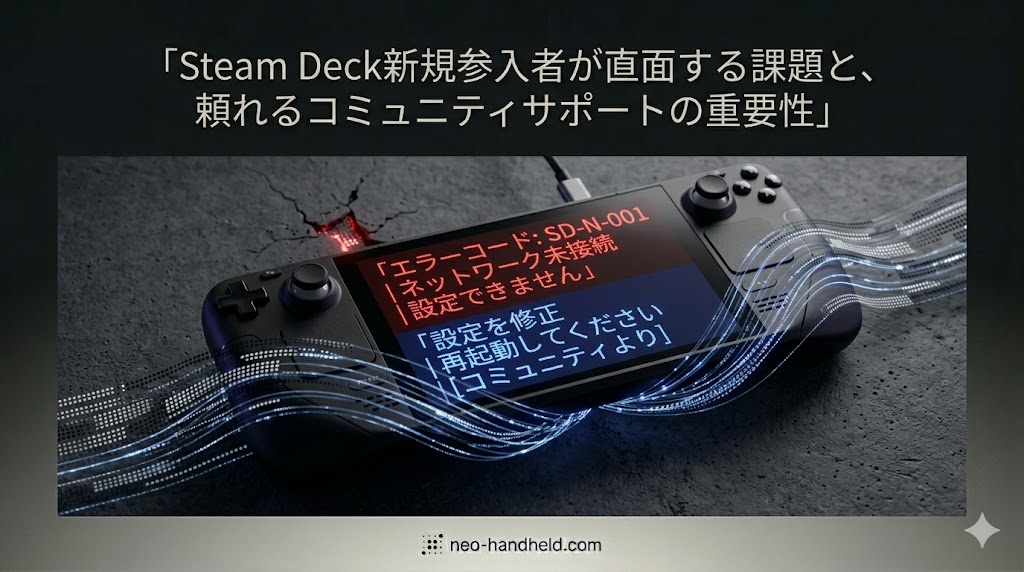
しかし、その一方で、新規でSteam Deckを手に入れたユーザーの皆さんの中には、PCゲーム、特にLinuxベースの環境に慣れていないがゆえの戸惑いや、様々な課題に直面している方も少なくないと感じています。そこで今回は、Steam Deck新規ユーザーが遭遇しやすい課題を挙げ、それらを乗り越えるための「コミュニティサポート」がいかに重要であるかについて、私の経験も交えながらお話ししたいと思います。
Steam Deckの魅力と新規ユーザーの増加
Steam Deckの最大の魅力は、PCゲームをどこでも手軽に、かつ高い互換性で楽しめる点にあります。Steamライブラリをそのまま持ち運べるという体験は、多くのゲーマーにとって革命的でした。特に、Valveが独自に開発した互換レイヤー「Proton」によって、Windows向けに開発された数多くのゲームがSteamOS上で動作するようになったことは、PCゲームへの敷居を大きく下げたと言えるでしょう。
その結果、これまでPlayStationやNintendo Switchといった据え置き・携帯ゲーム機のみで遊んでいたユーザーが、Steam DeckをきっかけにPCゲームの世界に足を踏み入れるケースが増加しています。これはゲーミングエコシステム全体にとっても非常に喜ばしいことです。
新規ユーザーが直面する主な課題
Steam Deckは、見た目はゲーム機ですが、その本質はLinuxベースの小型ゲーミングPCです。この「PC」であるという点が、新規ユーザーにとっての最初の、そして最大の壁となることが多々あります。
課題1:Protonと互換性の壁
多くのゲームがProtonで動作するとはいえ、すべてのゲームが完璧に動くわけではありません。特定のゲームで動作が不安定だったり、起動しなかったりする場合、どのProtonバージョンを試すべきか、起動オプションはどう設定すべきかといった、PCゲーム特有の知識が求められます。Proton GEのような非公式Protonの存在も、さらに選択肢を複雑にしています。
課題2:デスクトップモードの操作とLinux環境への戸惑い
Steam Deckには「デスクトップモード」が搭載されており、これはArch Linuxベースのデスクトップ環境を提供します。ゲーム以外のソフトウェアをインストールしたり、ファイル管理を行ったり、非Steamゲームを追加したりする際に利用しますが、Linuxに不慣れなユーザーにとっては、WindowsやmacOSとは異なる操作体系やファイルシステム、さらにはコマンドラインの利用に大きな戸惑いを感じるでしょう。
課題3:パフォーマンス最適化と設定の複雑さ
Steam Deckは強力なデバイスですが、すべての最新ゲームを最高のグラフィック設定で快適に動作させることはできません。ゲームごとに、TDP(電力制限)、GPUクロック、FSR(FidelityFX Super Resolution)などの設定を調整し、フレームレートと画質のバランスを取る必要があります。これらの設定項目一つ一つが何を意味するのかを理解し、最適な組み合わせを見つけるのは、PCゲームの経験がないユーザーにとっては非常に骨の折れる作業です。
課題4:非公式ツールやプラグインの導入
Steam Deckの体験をさらに豊かにするDecky LoaderやCryoUtilitiesといった非公式ツールやプラグインは、多くのベテランユーザーに愛用されています。しかし、これらを導入するためには、システムの深い部分に手を加えたり、特定のファイルを編集したりする必要があり、誤った操作はシステムの不安定化を招く可能性があります。新規ユーザーが自己責任でこれらを導入するのは、かなりの勇気と知識が必要です。
コミュニティサポートの重要性
上記のような課題は、公式の取扱説明書やFAQだけではカバーしきれない部分が多く、個々のゲームや設定、ユーザーの環境によって状況が異なるため、画一的な解決策を提供することが難しいのが現状です。
ここで大きな役割を果たすのが、Steam Deckのユーザーコミュニティです。世界中のユーザーが日々、自身の経験や解決策を共有しており、そこには宝の山のような情報が眠っています。
頼れるコミュニティの種類
-
RedditのSteam Deckコミュニティ: r/SteamDeckやr/LinuxGamingなど、世界中のユーザーが集まる巨大なコミュニティです。最新のニュース、ゲームの動作報告、トラブルシューティング、カスタマイズのアイデアなど、あらゆる情報が活発に交換されています。
-
Discordサーバー: 非公式ながらも活発なSteam Deck関連のDiscordサーバーが多数存在します。リアルタイムでの質問応答や情報交換が可能で、困ったときにすぐに助けを求めることができます。
-
日本のガジェット系ブログやSNS: 私のような個人ブログや、X(旧Twitter)などで日本のユーザーが発信する情報は、日本語で具体的な手順や設定例が解説されているため、英語が苦手な方にとっては特に心強い味方となります。
-
YouTubeチャンネル: 設定方法やゲームプレイ動画、トラブルシューティングを視覚的に分かりやすく解説してくれるチャンネルも非常に参考になります。
コミュニティを活用するヒント
コミュニティを活用する上で最も重要なのは、「検索」です。自分が直面している問題と同じような事例は、すでに誰かが解決策を見つけて共有している可能性が高いからです。具体的なエラーメッセージやゲーム名、状況などをキーワードに検索してみてください。
もし検索で見つからなかった場合、質問する際は、自身のSteam Deckのモデル、SteamOSのバージョン、問題が発生しているゲーム名、行った操作、エラーメッセージなど、できるだけ詳細な情報を提供することが、的確な回答を得るための鍵となります。そして、情報を得られた際には、感謝の気持ちを伝えることも忘れずに。
まとめ
Steam Deckは、PCゲームの世界への素晴らしい入り口ですが、その奥深さゆえに、新規ユーザーが戸惑う場面も少なくありません。しかし、だからこそ、世界中のユーザーが互いに助け合い、情報を共有するコミュニティの存在が非常に価値を持ちます。
もしあなたが今、Steam Deckで何らかの課題に直面しているのなら、一人で抱え込まず、ぜひコミュニティの扉を叩いてみてください。そこにはきっと、あなたの悩みを解決するヒントや、新たなSteam Deckの楽しみ方を見つけるきっかけが隠されているはずです。Steam Deckの可能性は無限大です。コミュニティと共に、その魅力を最大限に引き出していきましょう。
以下に、Steam Deckの主要なスペックをまとめておきます。
| 項目 | 詳細 |
|---|---|
| SoC | AMD Zen 2 (4コア8スレッド) + RDNA 2 (8 CUs) |
| RAM | 16GB LPDDR5 |
| ストレージ | 64GB eMMC / 256GB NVMe SSD / 512GB NVMe SSD / 1TB NVMe SSD |
| ディスプレイ | 7インチ LCD (1280×800) / 7.4インチ OLED (1280×800) |
| OS | SteamOS 3.0 (Arch Linuxベース) |
| バッテリー | 40Wh / 50Wh |
| 通信 | Wi-Fi 5 / Wi-Fi 6E, Bluetooth 5.0 / Bluetooth 5.3 |
それでは、また次回の記事でお会いしましょう。one-jでした。
[ANALYSIS LOG]
本記事は公開時点の市場データに基づき構成されています。ハードウェアの仕様や価格は極めて流動的であるため、最終的な判断は各メーカーの公式データシートを参照してください。


コメント